Remote Mouse – приложение для удалённого управления компьютером посредством мобильного устройства через Bluetooth или Wi-Fi. Рассмотрим, как инсталлировать приложение, установить связь между устройствами и на расстоянии до нескольких десятков метров управлять компьютером при помощи телефона как ПДУ на примере Андроид и Windows 10.
Установка и настройка
Бесплатно скачать взломанное клиентское приложение для iPad, iPhone, Android-устройств можете по ссылке. Серверная часть программы работает на ПК под управлением Windows, Mac и разных дистрибутивов Linux. Интерфейс и функциональность программы остаются неизменными, независимо от платформы.
Установите приложения на оба девайса и подключитесь к одной сети. Это делается без программ, средствами операционных систем. Наличие интернета не обязательно. ПК, например, нужно подключить к роутеру по сетевому кабелю, ноутбук и гаджеты – по Wi-Fi.
Наверняка у вас есть роутер, и сделать это не составит проблем. В крайнем случае можете воспользоваться интерфейсом Bluetooth, если у вас ноутбук и нет Wi-Fi, например, находитесь на вечеринке на природе либо смотрите кино на даче. Запустите обе программы. Далее на смартфоне / планшете выберите свой компьютер из списка.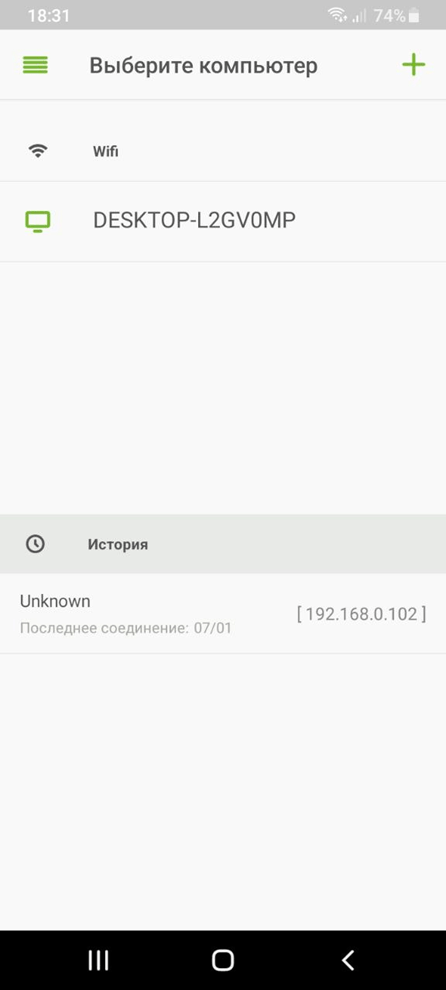
Никакие подтверждения не требуются, связь устанавливается мгновенно и без уведомлений. На экране смартфона увидите зелёное поле – это своего рода сенсорная панель ноутбука, под которой расположены виртуальные клавиши мыши, а справа – панель прокрутки, скроллинга или слайдер.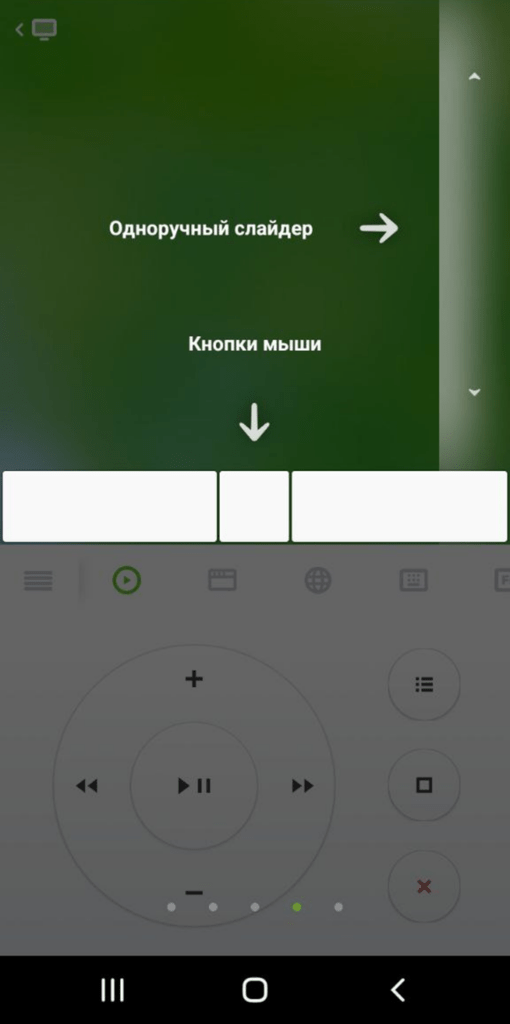
Если мобильный клиент не обнаруживает ПК, но они работают в одной сети, в версии для Windows кликните «Show IP and QR».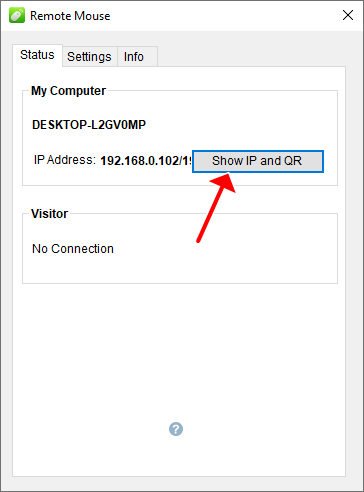
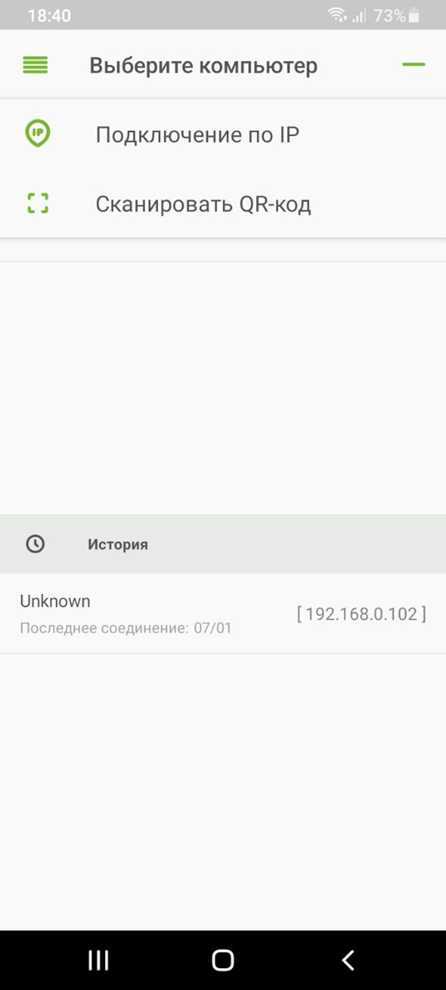
На Android / iOS тапните по иконке «птичке» вверху справа и выберите один из предложенных вариантов:
- «Подключение по IP» – введите указанный на компьютере IP-адрес.
- «Сканировать QR-код» – отсканируйте отобразившийся двоичный код. Для этого дайте Remote Mouse доступ к камере.

Для защиты соединения, которое и без того шифруется, можете установить пароль. В Windows посетите вкладку «Settings», два раза введите его в формы ниже, щёлкните «Apply».
В настройках телефонной версии можете задать десятки опций, активировать или отключать функции, изменять чувствительность тачпада и даже фоновый рисунок.
Как управлять
С помощью Remote Mouse можно выполнять десятки действий в среде Windows и других операционных системах. Для облегчения типичных задач разработчики предусмотрели с десяток сценариев использования приложения или режимов. Увы, нет режима управления презентациями.
За одиночный клик левой клавишей мыши отвечает короткий тап или соответствующая кнопка внизу, за правый – жёсткий длинный или кнопка справа.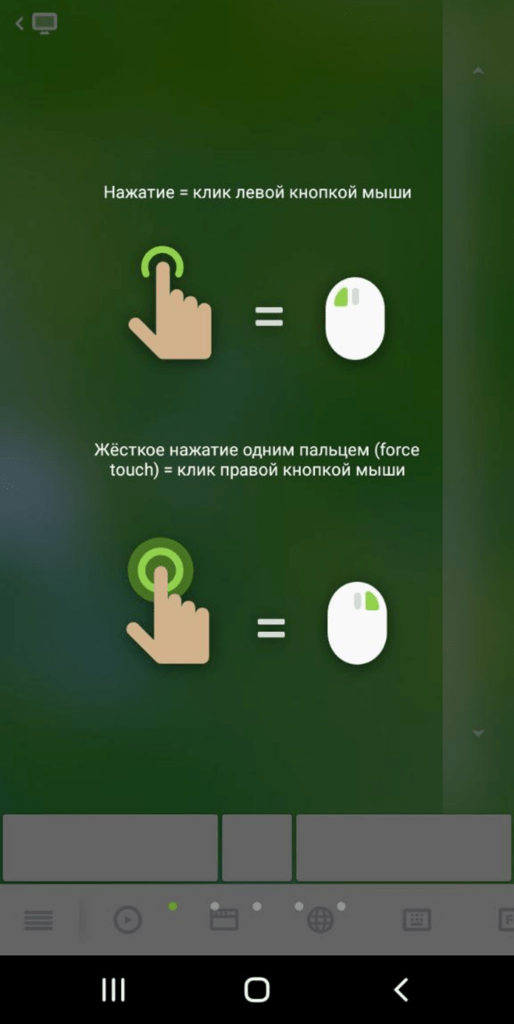
Для прокрутки вниз-вверх используйте два пальца, за масштабирование отвечает щипок.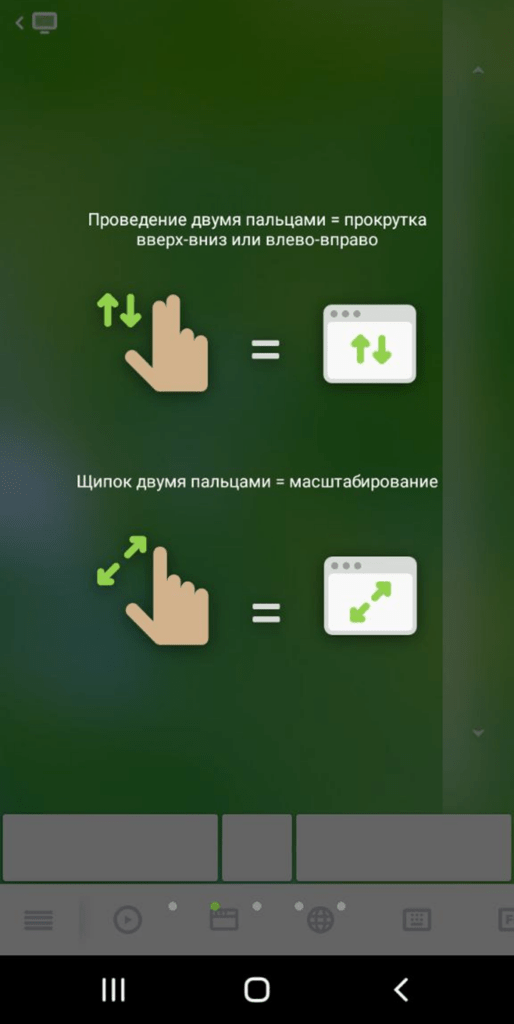
Двойное касание с перемещением – аналог выбора с последующим перетаскиванием.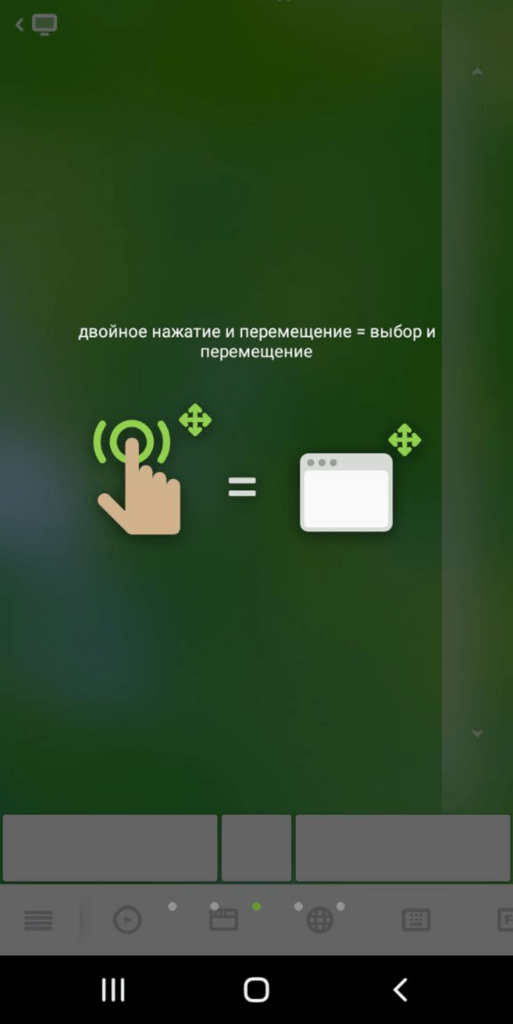
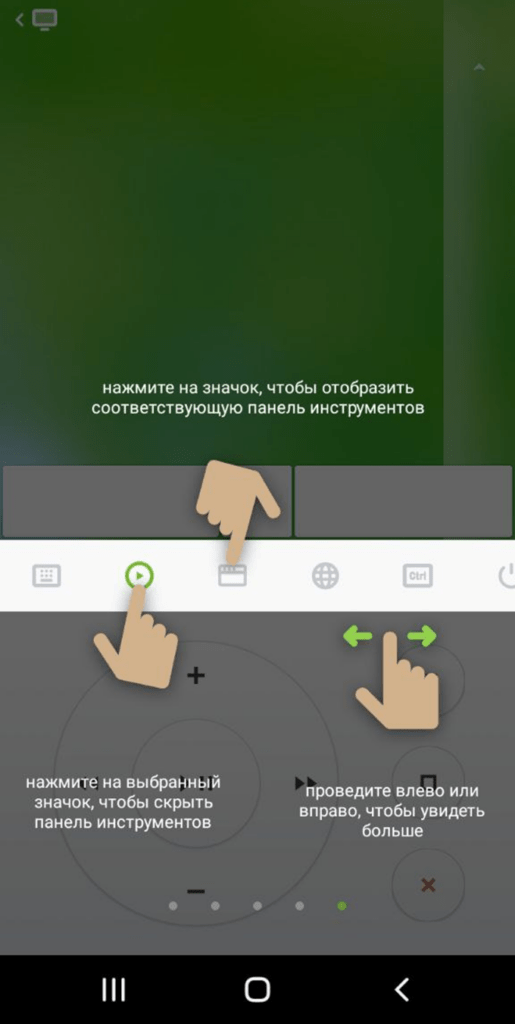
Доступно семь панелей управления.
Активные приложения – на дисплее появятся иконки запущенных программ, которые вы видите на панели задач. С их помощью можно разворачивать соответствующие программы.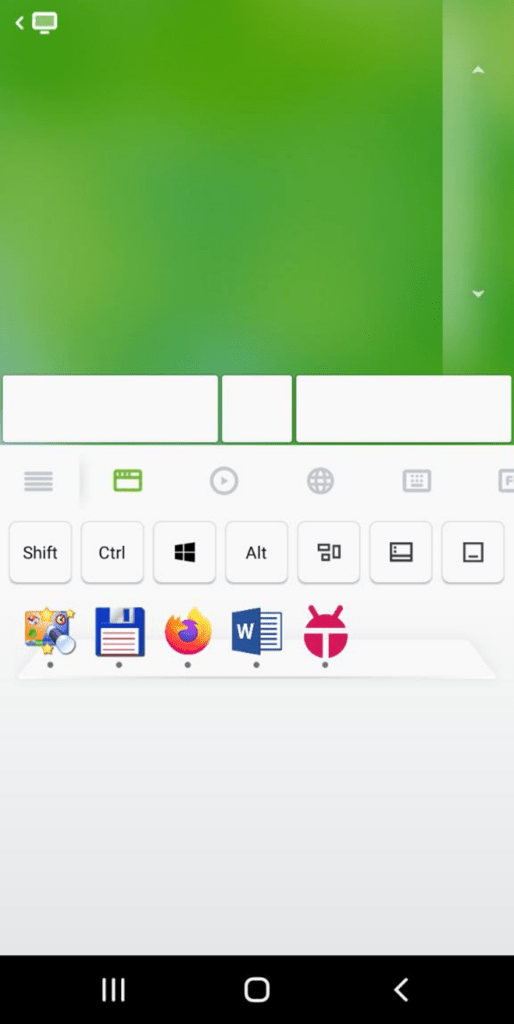
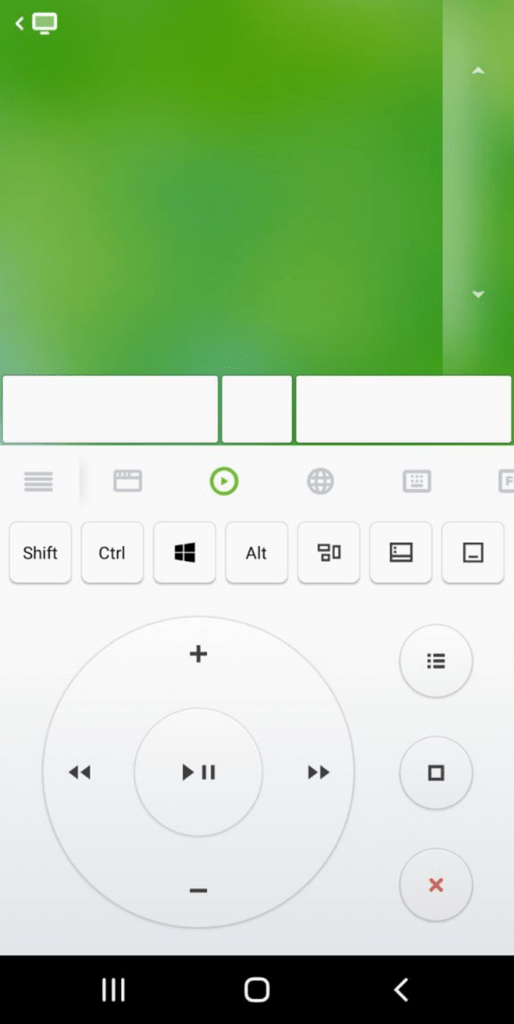
Медиапроигрыватель – панель управление фильмами и музыкой с кнопками:
- пауза / старт;
- предыдущий / следующий трек;
- увеличение / снижение уровня громкости;
- просмотр плейлиста;
- остановка проигрывателя;
- закрытие плеера.
Браузер – содержит кнопки управления интернет-обозревателем. Среди них: переходы по истории, обновление страницы, открытие новой вкладки, возврат на домашнюю, масштабирование и ссылки на популярные ресурсы. Последние пользователь может удалять, добавлять собственные, редактировать.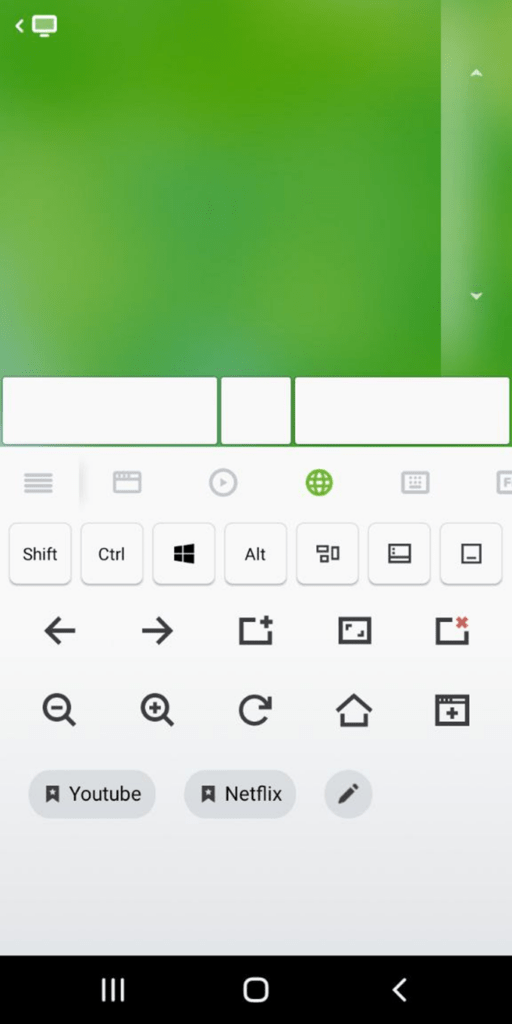
Клавиатура с возможностью автоматического завершения и непрерывного ввода текста.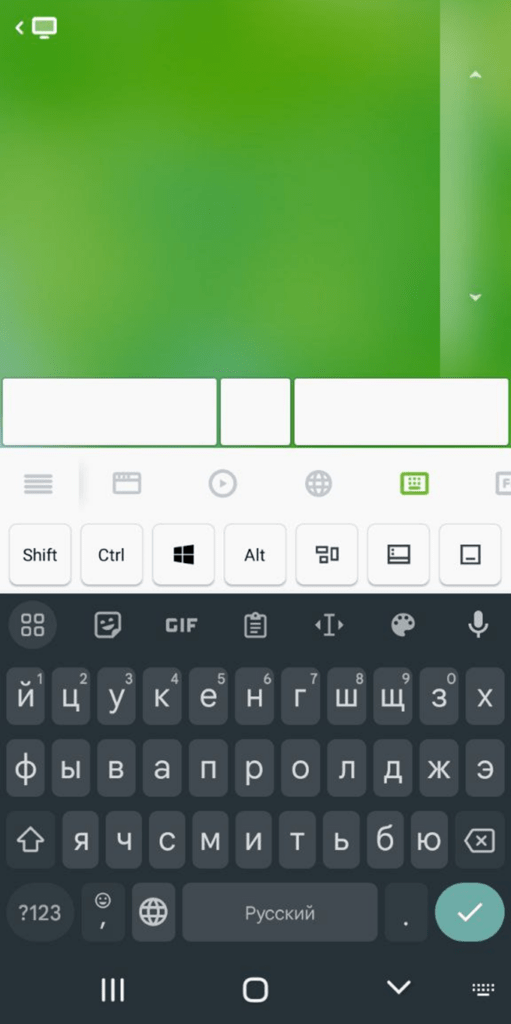
Цифровая и функциональная клавиатуры – первая – это калькулятор с функциональными и клавишами навигации; вторая – кнопки управления: Ctrl, Shift, Alt и прочие.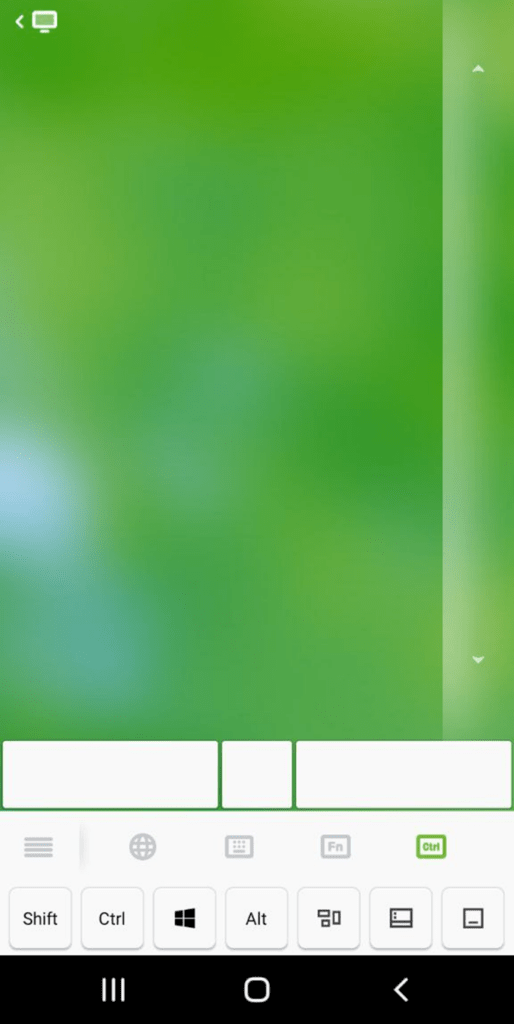
Управление электропитанием – через Remote Control можно выключить, перезагрузить компьютер.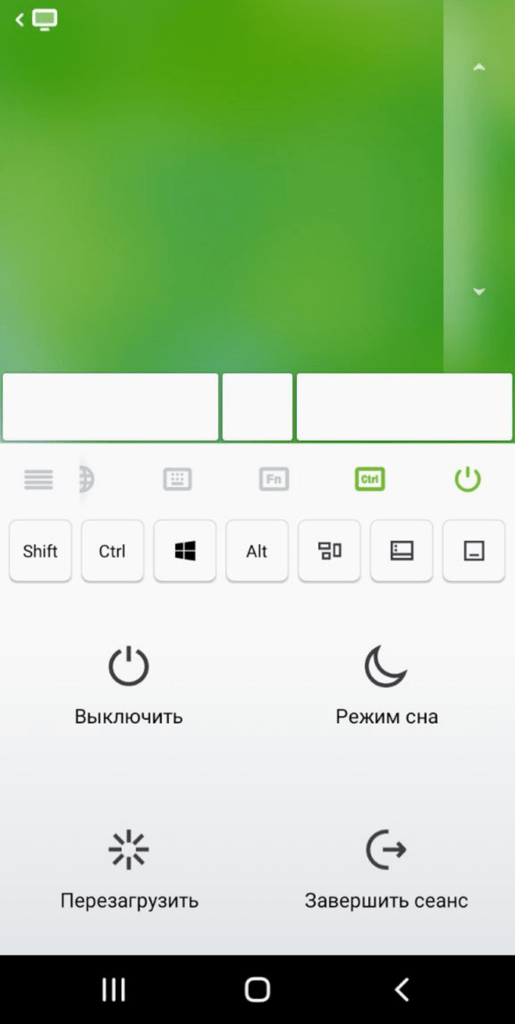
Для показа нужной панели тапните по её иконке, если они отображаются на дисплее не все, пролистайте влево либо вправо.